timberNet Mobile
Inhaltsverzeichnis
1.1 Aufbau der Daten
1.2 Offline arbeiten
1.3 Über dieses Handbuch
2 Erste Schritte
2.1 Installation
2.2 Konto erstellen und anmelden
2.3 Free und Pro
2.4 Stammdaten
2.5 Der Startbildschirm
3 Holzlisten
3.1 Holzliste anlegen
3.2 Holzliste ansehen und bearbeiten
3.3 Liste der Holzlisten
3.3.1 Suchen und filtern
3.3.2 Spalten und Sortierung
4 Polter
4.1 Polter anlegen
4.1.1 Standort
4.2 Polter bearbeiten
4.3 Die Poltertabelle
4.4 Polterliste
5 Messverfahren
5.1 Einzelstammvermessung
5.2 Sektionsmaß
5.3 Mittenstärkenstichprobe
5.4 Schätzmenge
5.5 Rindenabzug und Umrechnung
6 Fuhren
6.1 Restmenge
7 Polter teilen
7.1 Polter teilen
7.2 Teilung ändern oder rückgängig machen
8 Karte
8.1 Polterstandorte
8.2 Offline-Karte
9 Export und Datensicherung
9.1 Holzlisten und Polter exportieren
9.2 Datensicherung
10 Synchronisation
10.1 Automatisch und manuell
10.2 Konflikte
11 Einstellungen
11.1 Anzeige
11.2 Erfassung
11.2.1 Vorauswahl und Pflichtfelder
11.3 Standardwerte
11.4 Transport
11.5 Synchronisation und Daten
11.6 Hilfe und Updates
11.7 Konto
12 Hilfe und Kontakt
1 Überblick
timberNet Mobile ist eine App für Android und iPhone zur Erfassung von Rundholz direkt im Wald. Sie erfassen Polter mit Standort, Sortiment und Menge, vermessen sie mit den üblichen Messverfahren und dokumentieren die Abfuhr. Die Daten werden mit timberNet synchronisiert und lassen sich als Excel-Tabelle oder PDF exportieren.
1.1 Aufbau der Daten
Die App ordnet alle Daten in vier Ebenen:
- Holzliste
-
Fasst Polter zusammen, z. B. einen Hieb oder einen Waldort. Eine Holzliste hat eine Nummer und ein Jahr, optional Revier, Waldort, Lagerort, Hiebsart, Kalamitäten und Waldbesitzer.
- Polter
-
Ein Holzstapel an einem Lagerort, mit Los- und Polternummer, GPS-Standort, Messverfahren, Bildern und optional Käufer.
- Messungen
-
Die Aufnahme der Holzmenge eines Polters, z. B. die einzelnen Stämme einer Einzelstammvermessung. Daraus berechnet die App das Volumen in Festmetern (Fm).
- Fuhren
-
Die Abfuhr von Holz eines Polters. Aus Volumen und Fuhren ergibt sich die Restmenge am Polter.
1.2 Offline arbeiten
Alle Daten werden auf dem Gerät gespeichert. Sie können daher auch ohne Mobilfunknetz im Wald arbeiten. Sobald wieder eine Verbindung besteht, synchronisiert die App die Änderungen mit dem Server (siehe Kapitel 10). Für Gebiete ohne Netz können Sie außerdem Karten vorab herunterladen (siehe Abschnitt 8.2).
1.3 Über dieses Handbuch
Bezeichnungen von Knöpfen, Menüeinträgen und Feldern der App sind so hervorgehoben. Die Abbildungen zeigen die Android-Version der App. Auf dem iPhone sehen einzelne Elemente wie Auswahllisten und Schalter etwas anders aus, funktionieren aber gleich.
2 Erste Schritte
2.1 Installation
timberNet Mobile gibt es kostenlos im Google Play Store (Android) und im App Store (iPhone und iPad). Suchen Sie dort nach timberNet Mobile.
2.2 Konto erstellen und anmelden
Beim ersten Start zeigt die App die Anmeldung.
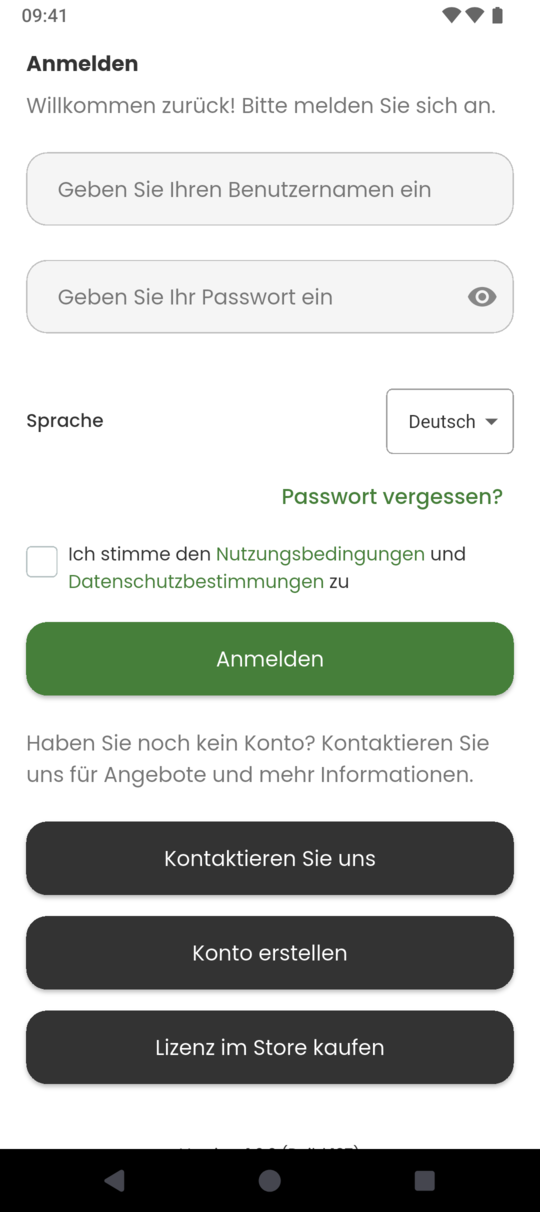
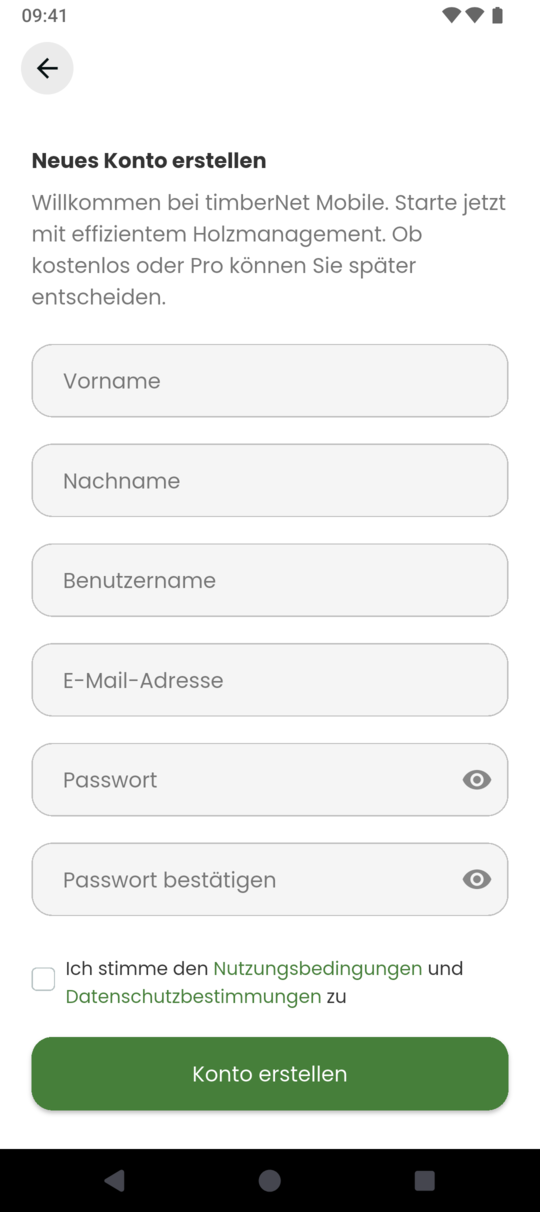
- Neues Konto: Tippen Sie auf Konto erstellen und geben Sie Vor- und Nachname, Benutzername, E-Mail-Adresse und ein Passwort ein. Sie erhalten dann eine PIN per E-Mail, die Sie in der App eingeben. Danach können Sie sich anmelden. Kommt keine PIN an, können Sie mit Erneut senden? eine neue anfordern.
- Bestehendes Konto: Geben Sie Benutzername und Passwort ein, stimmen Sie den Nutzungsbedingungen und Datenschutzbestimmungen zu und tippen Sie auf Anmelden.
- Sprache: Unter Sprache wählen Sie, ob die App Deutsch oder Englisch anzeigt.
- Passwort vergessen: Über Passwort vergessen? erhalten Sie Anweisungen zum Zurücksetzen per E-Mail.
Ihr Konto ist dasselbe wie für timberNet. Die Daten sind daher auf allen Ihren Geräten und in timberNet verfügbar.
2.3 Free und Pro
Mit einem kostenlosen Konto (Free) können Sie eine Holzliste mit bis zu fünf Poltern anlegen und die App so ausprobieren. Für mehr Holzlisten und Polter benötigen Sie eine Pro-Lizenz. Diese können Sie in der App über Einstellungen → Lizenz im Store kaufen als Abo abschließen. Die Lizenz gehört zu Ihrem timberNet-Konto und gilt damit auf allen Ihren Geräten. Auf einem neuen Gerät stellen Sie einen Kauf mit Käufe wiederherstellen wieder her.
2.4 Stammdaten
Auswahllisten wie Baumarten, Holzsorten, Güten, Stärkeklassen, Reviere oder Transportfirmen sind Stammdaten. Sie werden in timberNet gepflegt und nach der Anmeldung automatisch geladen. Haben Sie Stammdaten in timberNet geändert, laden Sie sie mit Einstellungen → Stammdaten laden neu.
2.5 Der Startbildschirm
Nach der Anmeldung sehen Sie die Liste Ihrer Holzlisten. Von hier aus erreichen Sie alle Funktionen:
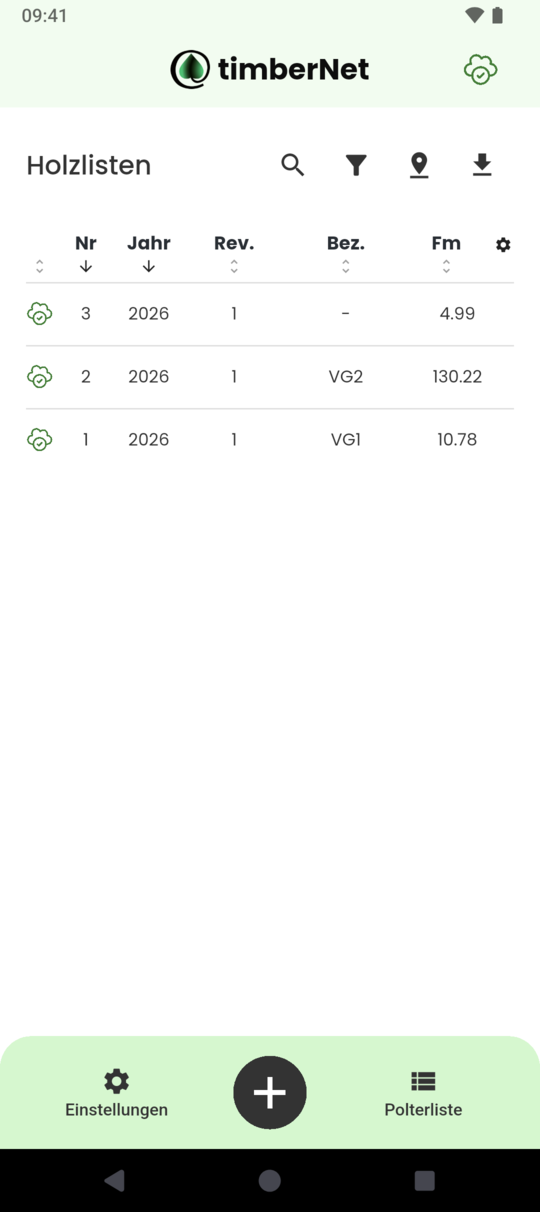
- Ein Tipp auf eine Holzliste öffnet sie mit ihren Poltern.
- Über der Liste finden Sie die Suche, Filter, die Karte aller Polter und den Export.
- Die Leiste unten enthält die Einstellungen, in der Mitte den Plus-Knopf für eine neue Holzliste und rechts die Polterliste mit allen Poltern aller Holzlisten.
- Das Symbol oben rechts zeigt, ob alle Daten mit dem Server synchronisiert sind. Ein Tipp darauf startet die Synchronisation, ebenso wie das Herunterziehen der Liste.
3 Holzlisten
3.1 Holzliste anlegen
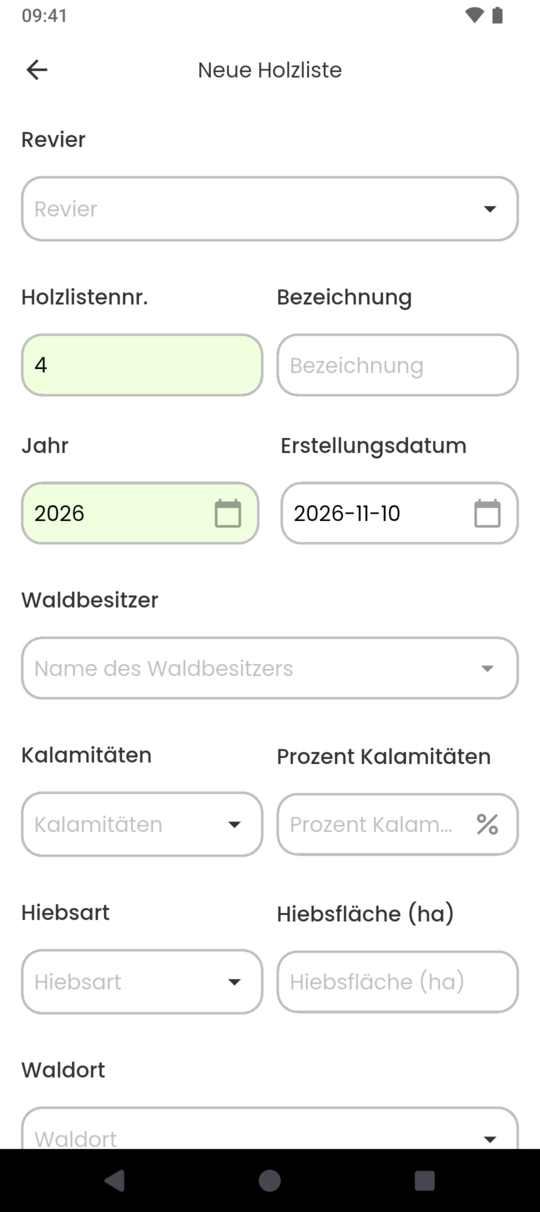
Tippen Sie auf dem Startbildschirm unten in der Mitte auf den Plus-Knopf. Es öffnet sich das Formular Neue Holzliste.
- Holzlistennr. und Jahr
-
Zusammen eindeutig. Die App schlägt die nächste freie Nummer vor.
- Bezeichnung
-
Ein frei wählbarer Name, z. B. der Hieb.
- Revier, Waldort, Lagerort
-
Revier wählen Sie aus den Stammdaten. Waldort und Lagerort können Sie suchen oder neu eingeben.
- Hiebsart, Hiebsfläche (ha)
-
Optional.
- Kalamitäten
-
Art und Anteil der Kalamität in Prozent, optional.
- Waldbesitzer
-
Optional.
- Mit Rinde messen, Rindenabzugsart
-
Vermerken, ob in dieser Holzliste mit Rinde gemessen wird, und legen fest, wie der Rindenabzug bestimmt wird (siehe Abschnitt 5.5).
- Zusätzliche Notiz
-
Freitext.
Welche Felder Pflicht sind und welche Werte vorausgewählt werden, können Sie in den Einstellungen festlegen (siehe Abschnitt 11.2.1). Mit Speichern wird die Holzliste angelegt und geöffnet.
3.2 Holzliste ansehen und bearbeiten
Ein Tipp auf eine Holzliste in der Liste öffnet sie. Oben sehen Sie die Angaben der Holzliste, darunter die Tabelle ihrer Polter. Ein Tipp auf die Angaben klappt weitere Details wie Waldbesitzer, Waldort und Lagerort auf und wieder zu.
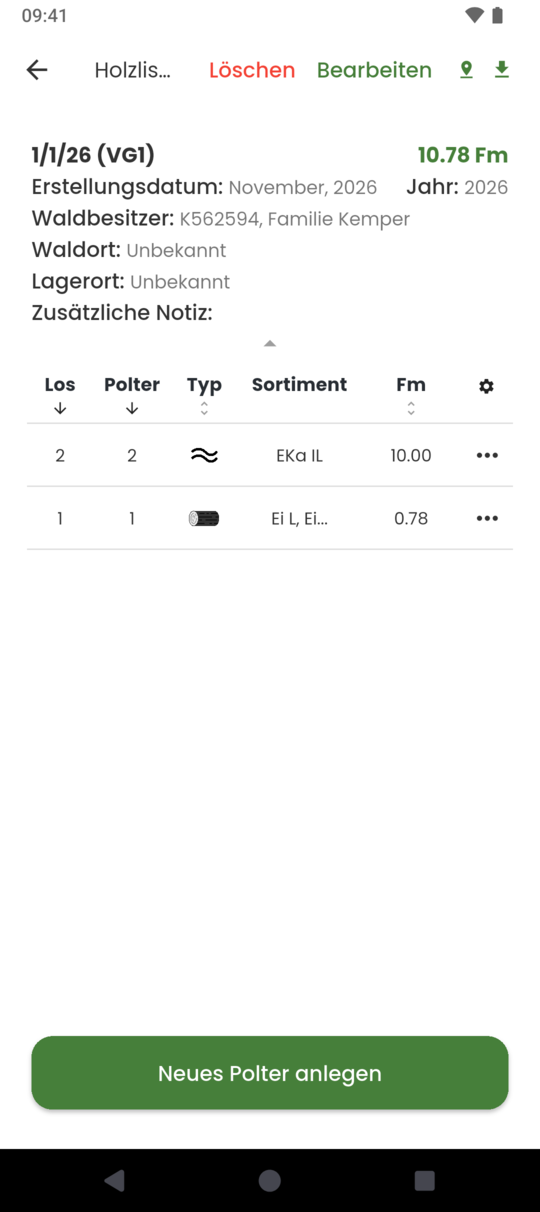
- Über Bearbeiten oben ändern Sie die Angaben der Holzliste, über Löschen löschen Sie sie mit allen Poltern.
- Neues Polter anlegen fügt der Holzliste einen Polter hinzu (siehe Kapitel 4).
- Das Kartensymbol oben rechts zeigt die Standorte der Polter dieser Holzliste auf einer Karte, das Download-Symbol daneben exportiert die Holzliste (siehe Kapitel 9).
3.3 Liste der Holzlisten
3.3.1 Suchen und filtern
Mit der Suche über der Liste finden Sie Holzlisten nach Nummer, Jahr, Bezeichnung, Revier oder Volumen. Über das Filtersymbol zeigen Sie nur Holzlisten mit Poltern einer bestimmten Baumart, Holzsorte, Güte oder eines Käufers an. Mit Nach Restmenge filtern blenden Sie Holzlisten aus, deren Holz komplett abgefahren ist.
3.3.2 Spalten und Sortierung
Ein Tipp auf eine Spaltenüberschrift sortiert die Liste nach dieser Spalte, ein weiterer Tipp kehrt die Reihenfolge um. Über das Zahnrad in der Kopfzeile wählen Sie unter Ansicht die angezeigten Spalten aus: Nummer, Jahr, Revier, Bezeichnung, Waldort, Lagerort und Volumen.
Die Spalte Sync zeigt, ob die Holzliste bereits mit dem Server synchronisiert ist.
4 Polter
4.1 Polter anlegen
Öffnen Sie die Holzliste und tippen Sie auf Neues Polter anlegen.
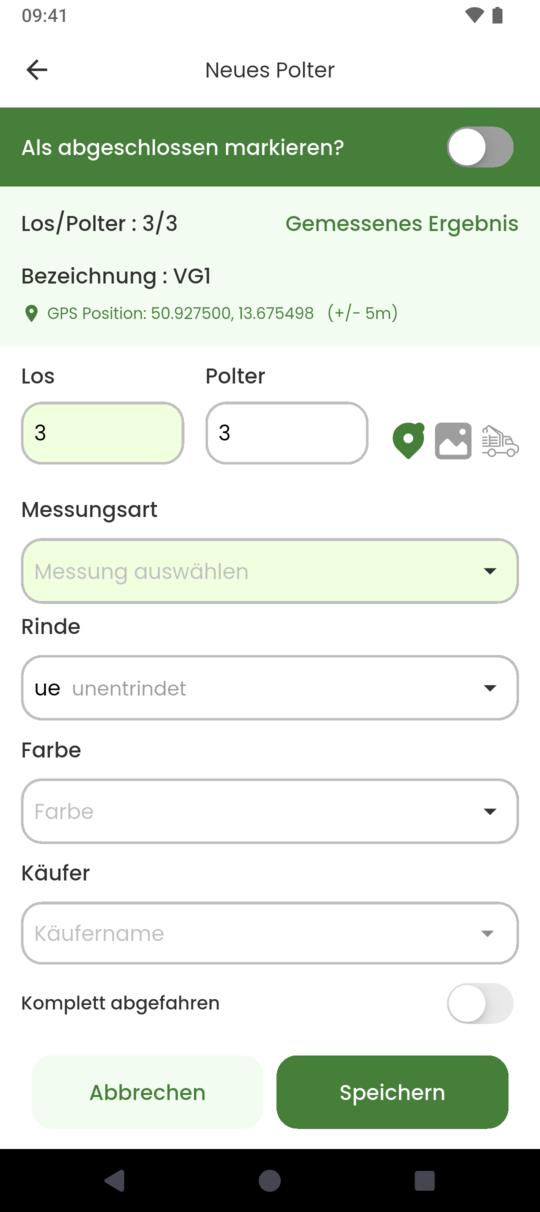
- Los und Polter
-
Los- und Polternummer. Die Polternummer kann automatisch hochgezählt werden, entweder innerhalb der Holzliste oder innerhalb des Jahres (Einstellung Polternr., siehe Abschnitt 11.3). Vorgeschlagen wird die Nummer nach dem zuletzt angelegten Polter bzw. die nächste freie.
- Messungsart
-
Das Messverfahren des Polters, siehe Kapitel 5.
- Rinde, Farbe
-
Rindenstärke und Farbmarkierung des Polters.
- Käufer
-
Optional der Käufer des Holzes.
- Komplett abgefahren
-
Markiert den Polter als vollständig abgefahren, siehe Kapitel 6.
- Als abgeschlossen markieren?
-
Markiert den Polter als fertig vermessen und erfasst. Meist ist der Polter dann auch verkaufsbereit, und es sind keine Änderungen mehr zu erwarten. Die Markierung wird mit timberNet synchronisiert, wo Sie z. B. nach Holzlisten filtern können, deren Polter alle abgeschlossen sind.
4.1.1 Standort
Beim Anlegen ermittelt die App den Standort per GPS und verbessert ihn, solange der Bildschirm geöffnet ist, bis eine Genauigkeit von etwa 10 m erreicht ist. Ist die Genauigkeit noch gering, zeigt die App GPS-Genauigkeit gering an. Warten Sie dann einen Moment am Polter.
Über das Standortsymbol können Sie den Standort auch manuell auf der Karte wählen, z. B. wenn Sie den Polter nicht vor Ort erfassen. Ohne Netz steht dafür die Offline-Karte zur Verfügung (siehe Abschnitt 8.2). Sind die Standortdienste abgeschaltet oder ist die Berechtigung verweigert, können Sie auch ohne Standort fortfahren.
Tipp
Ist in den Einstellungen Messen nach Poltererstellung eingeschaltet, öffnet die App nach dem Speichern direkt die erste Messung des neuen Polters.
4.2 Polter bearbeiten
Ein Tipp auf einen Polter in der Tabelle öffnet ihn zum Bearbeiten. Hier können Sie zusätzlich:
- mit einem Tipp auf das Volumen oben rechts die Messungen öffnen (siehe Kapitel 5),
- mit den Symbolen rechts neben der Polternummer den Standort ändern (Standortsymbol), Bilder des Polters aufnehmen oder auswählen (Bildsymbol) und die Fuhren öffnen (LKW-Symbol, siehe Kapitel 6),
- den Polter unten mit Polter teilen teilen (siehe Kapitel 7).
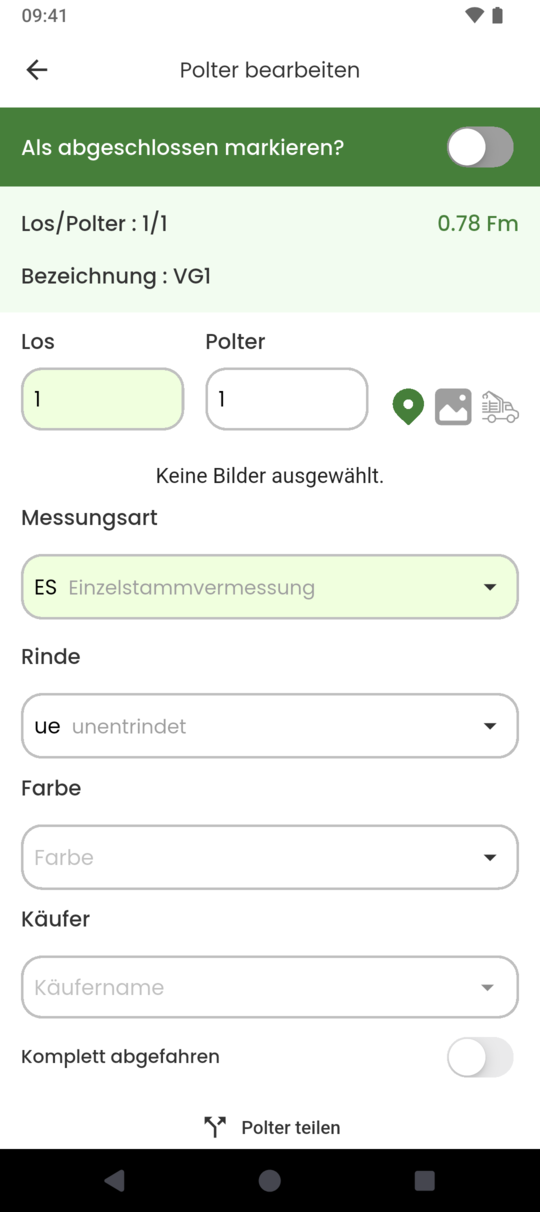
Hinweis
Ändern Sie das Messverfahren eines Polters, der schon Messungen hat, gehen diese verloren. Die App fragt vorher nach.
4.3 Die Poltertabelle
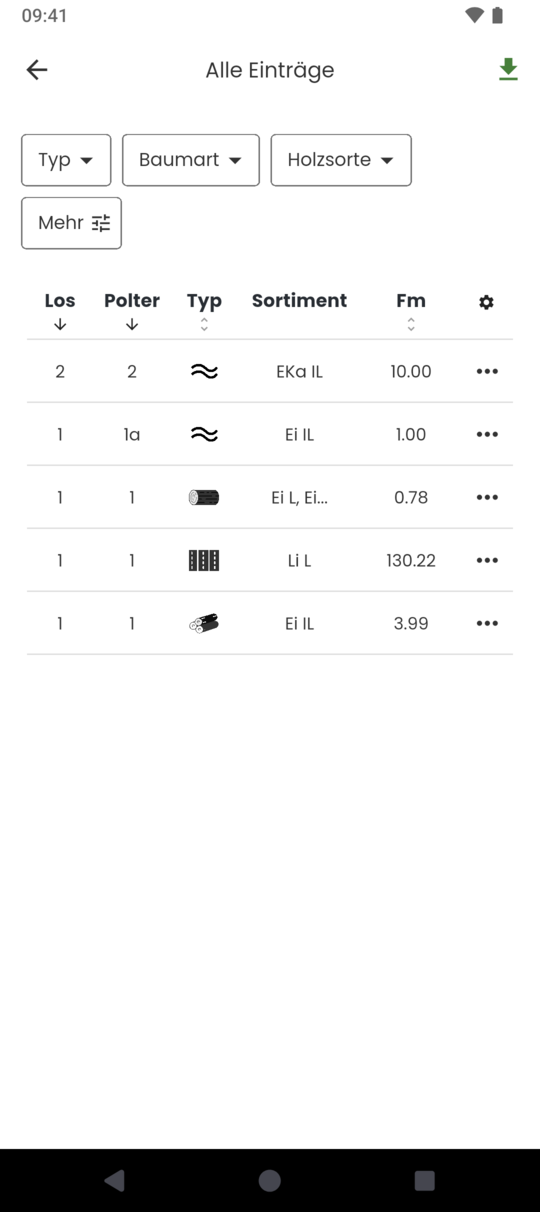
Die Tabelle in der Holzliste zeigt je Polter Los, Polter, ein Symbol des Messverfahrens (Typ), das Sortiment und das Volumen in Festmetern. Ist Restmenge anzeigen eingeschaltet, steht die noch nicht abgefahrene Menge in Klammern dahinter.
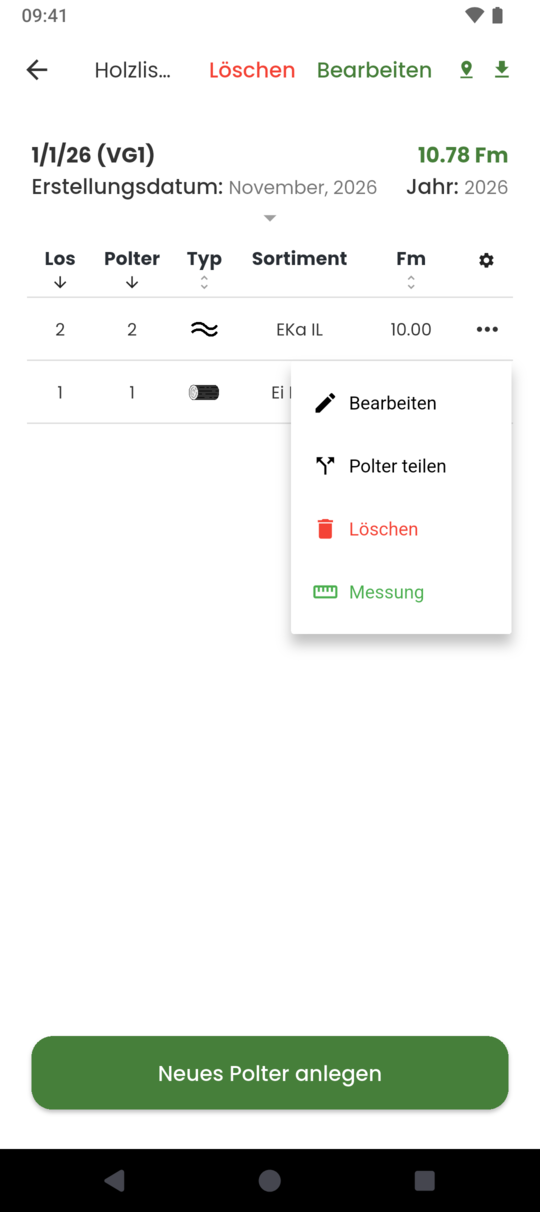
Über das Menü am Ende einer Zeile erreichen Sie:
- Bearbeiten
-
Den Polter bearbeiten.
- Polter teilen bzw. Teilung bearbeiten
-
Siehe Kapitel 7.
- Messung
-
Die Messungen des Polters. Hat er noch keine, öffnet sich direkt die erste Messung.
- Löschen
-
Den Polter mit allen Messungen, Bildern und Fuhren löschen.
Spalten und Sortierung stellen Sie wie bei den Holzlisten über das Zahnrad in der Kopfzeile ein. Sortiert werden kann auch danach, ob ein Polter bereits eine Messung hat.
4.4 Polterliste
Die Polterliste in der Leiste unten auf dem Startbildschirm zeigt alle Polter aller Holzlisten. Mit dem Filtersymbol schränken Sie sie z. B. nach Baumart, Holzsorte, Güte, Volumen oder Restmenge ein. Oben steht, wie viele Polter angezeigt werden. Über das Menü eines Polters gelangen Sie mit Holzliste öffnen zu seiner Holzliste.
5 Messverfahren
Jeder Polter hat ein Messverfahren, das Sie beim Anlegen unter Messungsart wählen. Die Messungen öffnen Sie über das Menü des Polters mit Messung oder auf dem Bearbeitungsbildschirm des Polters mit einem Tipp auf sein Volumen oben rechts. Beim Sektionsmaß und bei der Mittenstärkenstichprobe öffnet sich direkt die Messung des Polters.
| Verfahren | Kürzel | Messungen je Polter |
| Einzelstammvermessung | ES | beliebig viele |
| Sektionsmaß | SM | eine, mit mehreren Sektionen |
| Mittenstärkenstichprobe | MSP | eine, mit mehreren Stichproben |
| Schätzmenge | SMA | beliebig viele |
Bei Einzelstammvermessung und Schätzmenge listet die App alle Messungen des Polters mit Nummer, Baumart, Güte, Länge und Stärke auf. Über Neue Messung hinzufügen kommt eine weitere hinzu, über das Menü einer Messung bearbeiten oder löschen Sie sie. Unter Letzte Messungen sehen Sie beim Erfassen die zuletzt gespeicherten Werte.
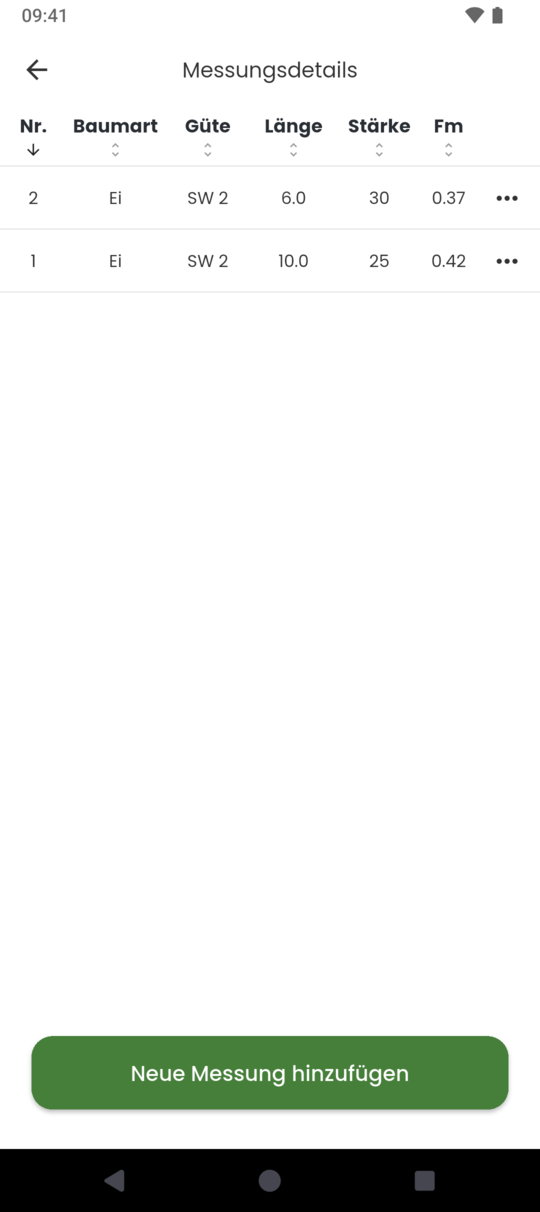
Jede Messung hat eine Messung Nr., die die App automatisch hochzählt (Einstellung Auto-Messnummer), sowie Baumart, Holzsorte, Güte und optional Holzschäden. Häufig gleiche Werte können Sie über die Vorauswahl vorbelegen (siehe Abschnitt 11.2.1).
5.1 Einzelstammvermessung
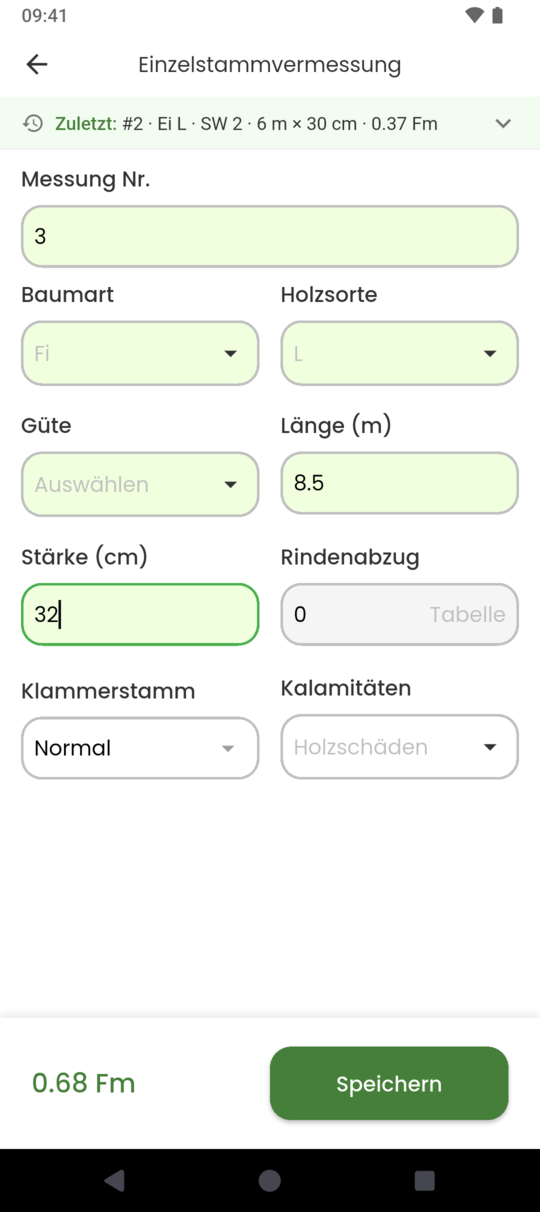
Für jeden Stamm geben Sie Länge (m) und Stärke (cm) ein. Die App berechnet daraus das Volumen und zieht dabei den Rindenabzug von der Stärke ab (siehe Abschnitt 5.5).
- Schnelleingabe
-
Ist in den Einstellungen Schnelleingabe Länge/Durchmesser eingeschaltet, springt die App nach der Länge automatisch in das Feld Stärke: nach der ersten Nachkommastelle sofort, sonst nach einer halben Sekunde ohne weitere Eingabe. So können Sie Stamm für Stamm ohne Tippen auf die Felder erfassen.
- Prüfung auf übliche Werte
-
Liegen Länge oder Stärke außerhalb des in den Einstellungen festgelegten Bereichs (Auf übliche Längen testen, Auf übliche Stärken testen), fragt die App nach. Mit Wert behalten bleibt die Eingabe, mit Letzter Wert gilt der Wert der vorigen Messung und mit Nächstgültiger Wert der nächste Wert im Bereich. So fallen Tippfehler sofort auf.
- Klammerstamm
-
Ein Stamm, der in Stücke unterschiedlicher Sorte oder Güte geteilt ist, wird als Klammerstamm erfasst: Wählen Sie unter Klammerstamm Stammstück bzw. Kopfstück. Die Stücke eines Stammes haben dieselbe Nummer. Nach einem Klammerstamm-Stück schlägt die App für die nächste Messung das passende Gegenstück mit derselben Nummer und Baumart vor.
5.2 Sektionsmaß
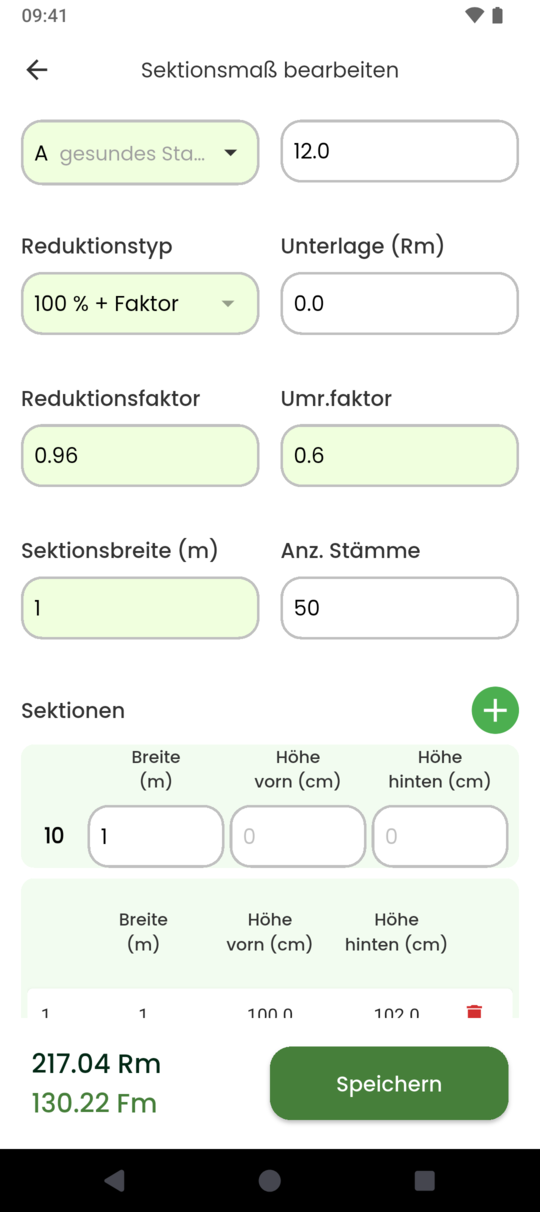
Beim Sektionsmaß wird ein Polter in Sektionen einer festen Breite aufgeteilt. Für jede Sektion messen Sie die Höhe vorn und hinten.
- Polterdaten
-
Länge (m) der Stämme, Sektionsbreite (m), Anz. Stämme, Baumart, Holzsorte und Güte.
- Sektionen
-
Je Sektion Breite (m), Höhe vorn (cm) und Höhe hinten (cm). Neue Sektionen fügen Sie mit dem Plus-Knopf hinzu. Die Breite ist mit der Sektionsbreite vorbelegt, die letzte Sektion kann schmaler sein.
- Unterlage (Rm)
-
Das Volumen der Unterlage, das zum Raummaß hinzugerechnet wird.
- Umr.faktor
-
Der Faktor für die Umrechnung von Raummetern (Rm) in Festmeter (Fm).
- Reduktionstyp und Reduktionsfaktor
-
Mit dem Reduktionsfaktor, z. B. 0,96, wird das Volumen um die Luft im Polter verringert, auf eine von zwei Arten (siehe unten).
Die App berechnet das Volumen so:
- Das Raummaß ist die Summe der Sektionen aus mittlerer Höhe ((vorn + hinten) / 2) × Breite × Länge der Stämme.
- Die Unterlage wird hinzugerechnet und die Summe mit dem Umrechnungsfaktor in Festmeter umgerechnet.
- Bei 100 % + Faktor wird das Ergebnis durch 100 % + (100 % − Reduktionsfaktor) geteilt, bei 0,96 also durch 1,04. Bei 100 % − Faktor wird es mit dem Reduktionsfaktor multipliziert, bei 0,96 also mit 0,96.
5.3 Mittenstärkenstichprobe
Bei der Mittenstärkenstichprobe messen Sie eine Stichprobe von Stämmen und rechnen sie auf die Anzahl der Stämme des Polters hoch.
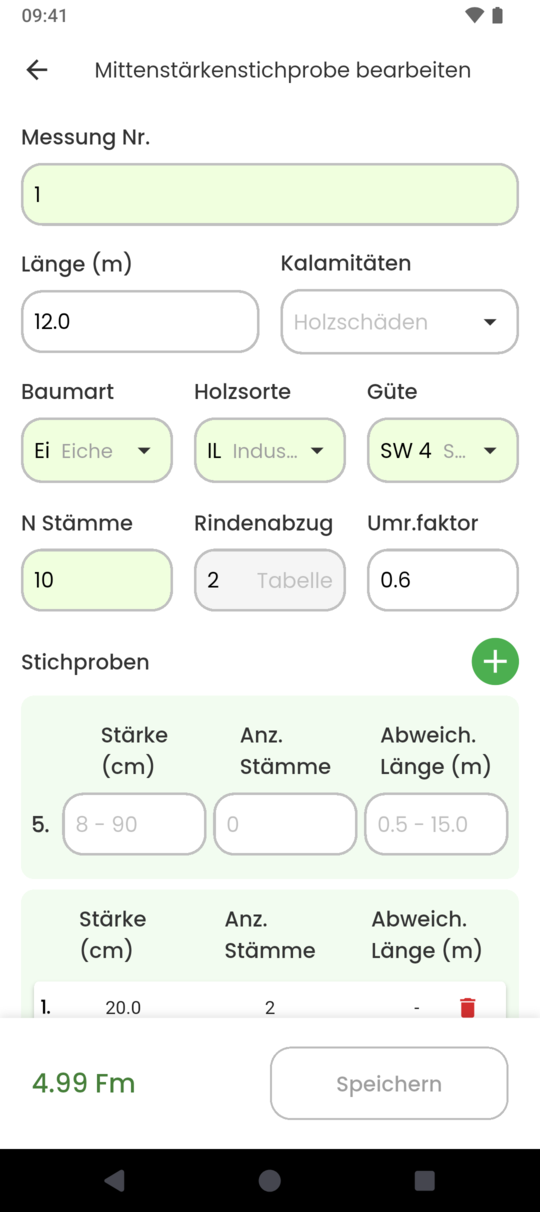
- Geben Sie die Länge (m) der Stämme, Baumart, Holzsorte, Güte und unter N Stämme die Anzahl der Stämme des Polters ein.
- Unter Stichproben geben Sie für jede gemessene Stärke die Stärke (cm) und die Anz. Stämme mit dieser Stärke ein und fügen die Probe mit dem Plus-Knopf hinzu. Weicht die Länge einer Probe ab, tragen Sie die Abweich. Länge (m) ein. Darunter stehen die bereits erfassten Proben, die Sie mit dem Papierkorb wieder löschen können.
- Das Volumen berechnet die App direkt in Festmetern. Der Umr.faktor wird nur mit der Messung gespeichert.
- Der Rindenabzug wird wie bei der Einzelstammvermessung bestimmt.
5.4 Schätzmenge
Ist eine Vermessung nicht nötig oder nicht möglich, erfassen Sie die Menge als Schätzung.
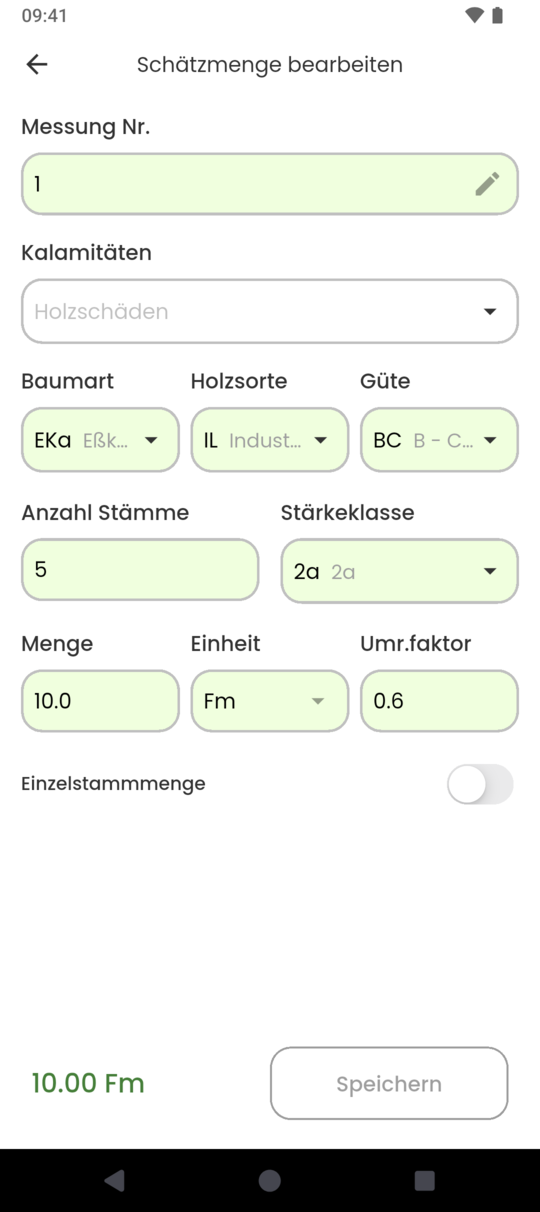
- Menge und Einheit: Festmeter, Raummeter oder Stück. Bei Raummetern rechnet die App mit dem Umr.faktor in Festmeter um.
- Ist Einzelstammmenge eingeschaltet, ist die Menge je Stamm angegeben und wird mit der Anzahl Stämme multipliziert.
- Zusätzlich können Sie die Stärkeklasse und die Anzahl Stämme angeben.
5.5 Rindenabzug und Umrechnung
Bei der Einzelstammvermessung und der Mittenstärkenstichprobe zieht die App von der gemessenen Stärke den Rindenabzug in cm ab. Wie er bestimmt wird, legt die Rindenabzugsart der Holzliste fest:
- Tabelle
-
Der Abzug richtet sich nach Baumart und Stärke laut der Rindenabzugstabelle und wird bei jeder Änderung der Stärke angepasst. Die Tabelle sehen Sie unter Einstellungen → Rindenabzugstabelle anzeigen.
- Fester Wert
-
Für alle Messungen gilt der Wert der Einstellung Rindenabzug.
- Individuell
-
Sie geben den Abzug bei jeder Messung selbst ein.
Bei Tabelle und Fester Wert setzt die App den Abzug automatisch, er lässt sich in der Messung nicht ändern. Neue Holzlisten verwenden zunächst die Tabelle. Findet die App für eine Baumart und Stärke keinen Wert in der Tabelle, weist sie darauf hin und verwendet 0.
Die Einstellung Mit Rinde messen der Holzliste wird nur vermerkt und ändert den Abzug nicht.
6 Fuhren
Mit Fuhren dokumentieren Sie die Abfuhr des Holzes eines Polters. Sie erreichen sie über das LKW-Symbol auf dem Bearbeitungsbildschirm des Polters. Dort sehen Sie alle Fuhren des Polters und fügen über Neue Fuhren hinzufügen eine weitere hinzu.
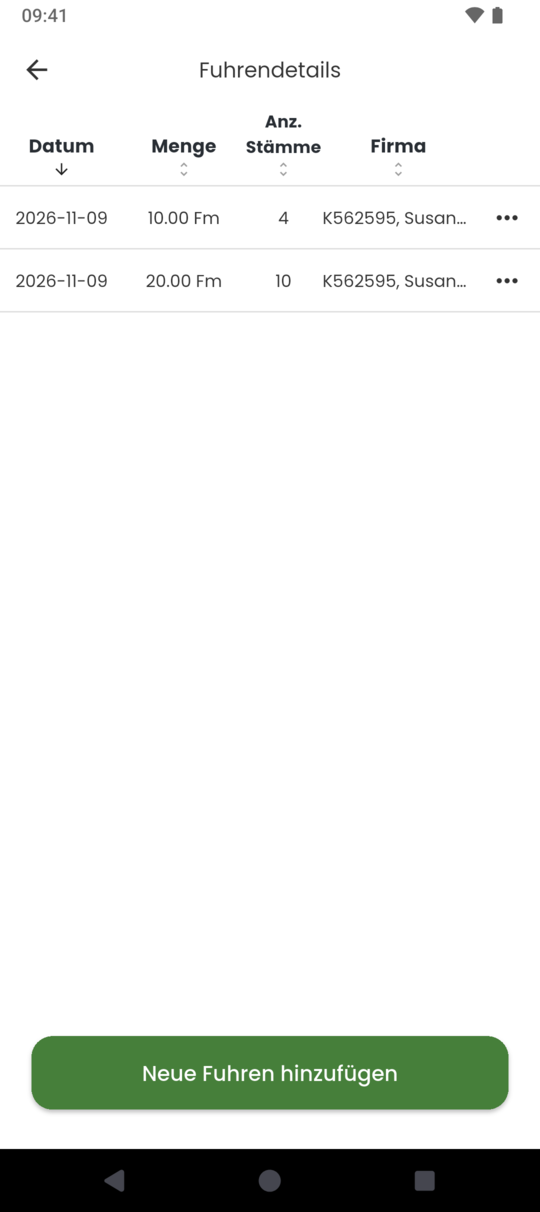
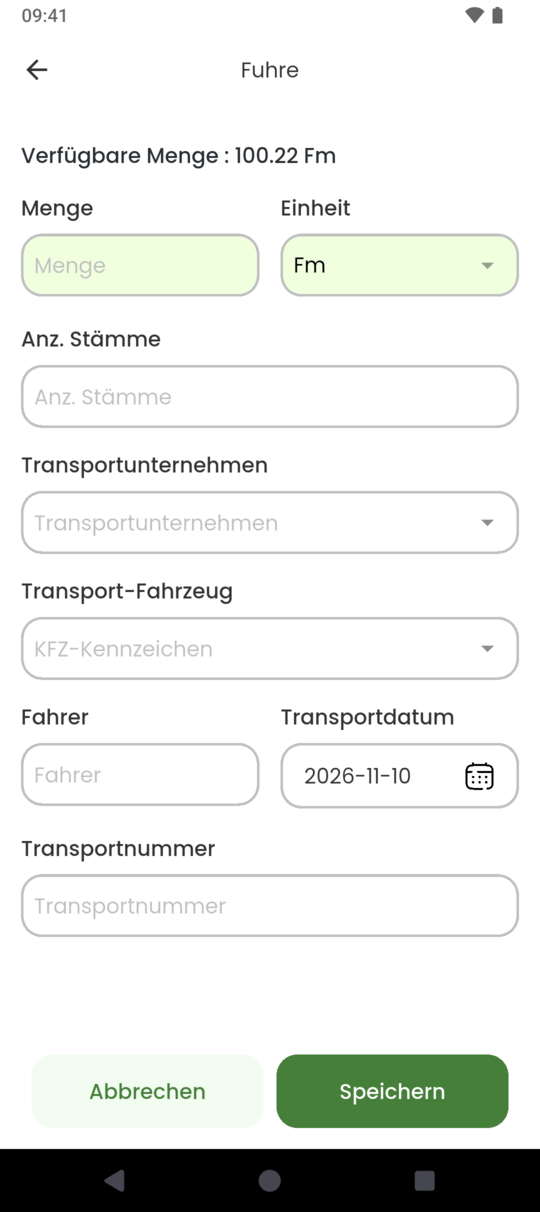
Eine Fuhre hat folgende Angaben:
- Transportdatum
-
Das Datum der Abfuhr.
- Transportunternehmen, Transport-Fahrzeug, Fahrer
-
Firma und Fahrzeug wählen Sie aus den Stammdaten.
- Transportnummer, Lieferschein-Nummer
-
Optional. Ob der Lieferschein und der Typ abgefragt werden, legen Sie in den Einstellungen fest.
- Menge und Einheit
-
Die abgefahrene Menge in Festmetern oder Raummetern, optional mit der Anzahl der Stämme. Die App zeigt die noch verfügbare Menge an.
- Verhältnis
-
Ist Verhältnis-Eingabe anzeigen eingeschaltet, können Sie die Menge alternativ als Anteil des Polters in Prozent angeben.
6.1 Restmenge
Die Restmenge eines Polters ist sein Volumen abzüglich aller Fuhren. Ist Restmenge anzeigen eingeschaltet, zeigt die App sie in der Poltertabelle in Klammern hinter dem Volumen. In der Liste der Holzlisten und in der Polterliste können Sie nach Restmenge filtern.
Ist ein Polter vollständig abgefahren, markieren Sie ihn auf seinem Bearbeitungsbildschirm als Komplett abgefahren. Die Markierung wird mit timberNet synchronisiert, ändert aber nicht die berechnete Restmenge. Bleibt dagegen tatsächlich Holz liegen, können Sie den Rest als eigenen Polter abtrennen (siehe Kapitel 7).
7 Polter teilen
Manchmal bleibt bei der Abfuhr ein Teil eines Polters liegen, z. B. wenn ein vermessener Polter mit 24 Fm abgefahren werden soll, der LKW aber nur 22 Fm mitnimmt. Die restlichen 2 Fm können Sie als eigenen Polter abtrennen. Der ursprüngliche Polter behält seine Messungen, die abgetrennte Menge wird aber von seinem Volumen abgezogen. Die Summe in der Holzliste bleibt damit gleich.
7.1 Polter teilen
Wählen Sie im Menü des Polters Polter teilen oder tippen Sie auf dem Bearbeitungsbildschirm des Polters auf Polter teilen.
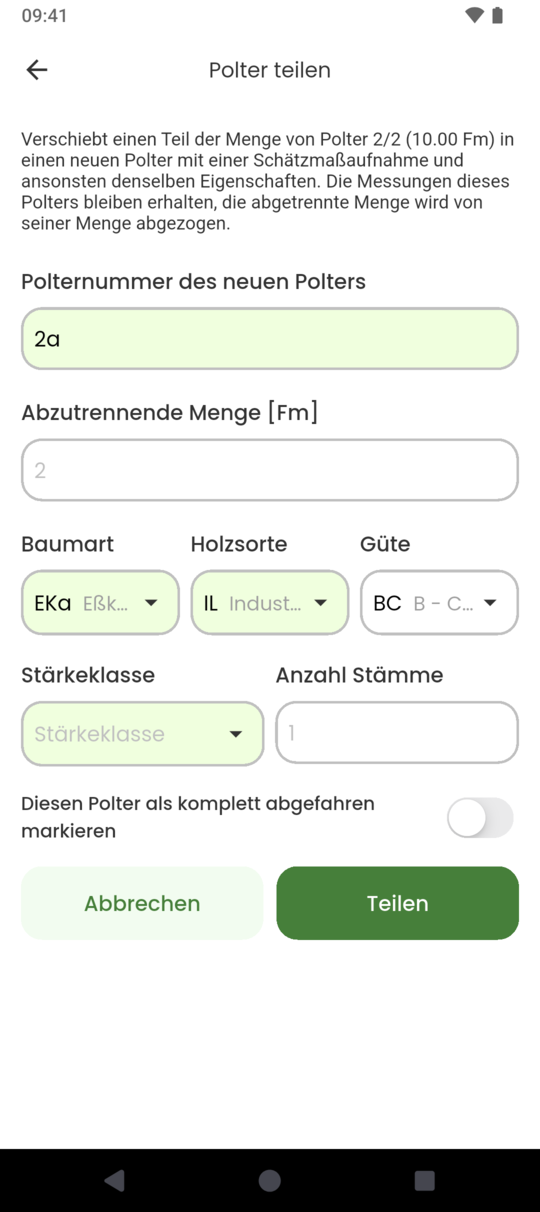
- Polternummer des neuen Polters
-
Vorgeschlagen wird die Nummer des Polters mit dem nächsten freien Buchstaben, z. B. 12a.
- Abzutrennende Menge
-
Die Menge in Festmetern, die in den neuen Polter verschoben wird.
- Baumart, Holzsorte, Güte, Stärkeklasse, Anzahl Stämme
-
Für die Schätzmenge des neuen Polters. Vorgeschlagen werden das Sortiment mit dem größten Anteil, die Stärkeklasse der mittleren Stärke und die anteilige Anzahl der Stämme.
- Diesen Polter als komplett abgefahren markieren
-
Praktisch, wenn der Rest des ursprünglichen Polters abgefahren ist.
Mit Teilen legt die App den neuen Polter mit einer Schätzmenge an. Er übernimmt alle übrigen Angaben des ursprünglichen Polters wie Los, Standort, Käufer und Farbe, aber keine Bilder und Fuhren.
7.2 Teilung ändern oder rückgängig machen
Ein Polter kann einmal geteilt werden. Danach steht im Menü Teilung bearbeiten. Hier, oder auf dem Bearbeitungsbildschirm über Abgetrennte Menge ändern, ändern Sie die abgetrennte Menge. Die Schätzmenge des abgetrennten Polters wird angepasst, solange sie seine einzige Messung ist.
Um die Teilung rückgängig zu machen, setzen Sie die abgetrennte Menge auf 0 oder löschen den abgetrennten Polter. In beiden Fällen erhält der ursprüngliche Polter seine volle Menge zurück.
Auf dem Bearbeitungsbildschirm zeigt die App beim ursprünglichen Polter die gemessene und die abgetrennte Menge an, beim abgetrennten Polter, von welchem Polter er abgetrennt wurde. In Excel- und PDF-Export erscheint die abgetrennte Menge als eigene Zeile mit negativem Volumen, sodass die Summen stimmen.
8 Karte
8.1 Polterstandorte
Das Kartensymbol auf dem Startbildschirm zeigt die Standorte aller Polter auf einer Karte, das Kartensymbol in einer Holzliste nur die Polter dieser Holzliste. Gesetzte Filter gelten auch für die Karte. Über die Suche finden Sie Orte auf der Karte, das Standortsymbol zeigt Ihren eigenen Standort.
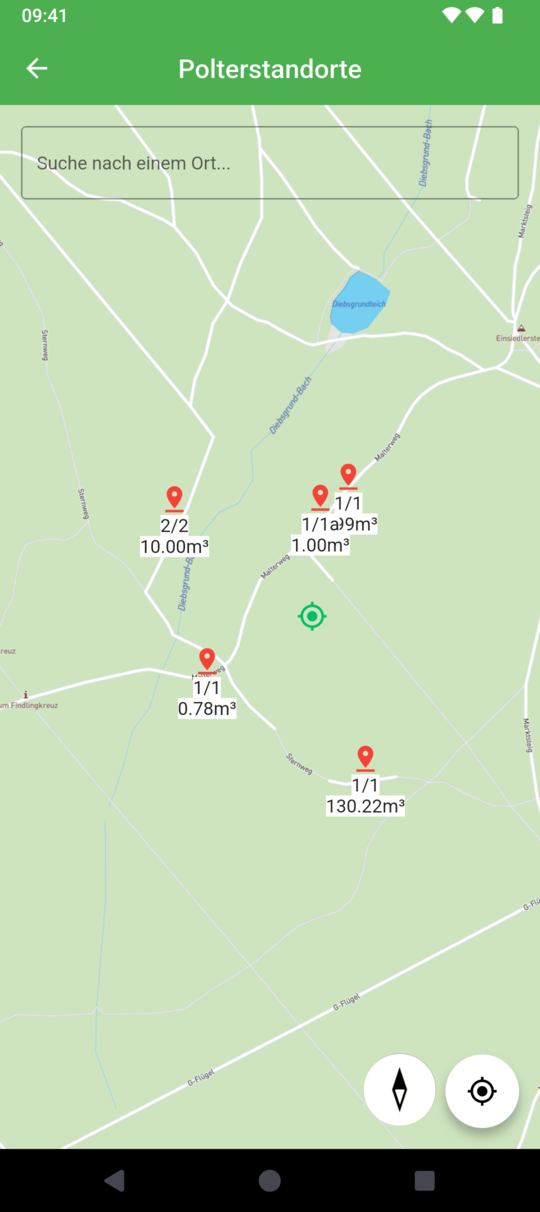
Jeder Polter ist mit Los/Polter und Volumen beschriftet, bei eingeschalteter Einstellung Restmenge anzeigen auch mit der Restmenge. Ein Tipp auf einen Polter öffnet ihn zum Bearbeiten, ein Doppeltipp öffnet seine Holzliste.
8.2 Offline-Karte
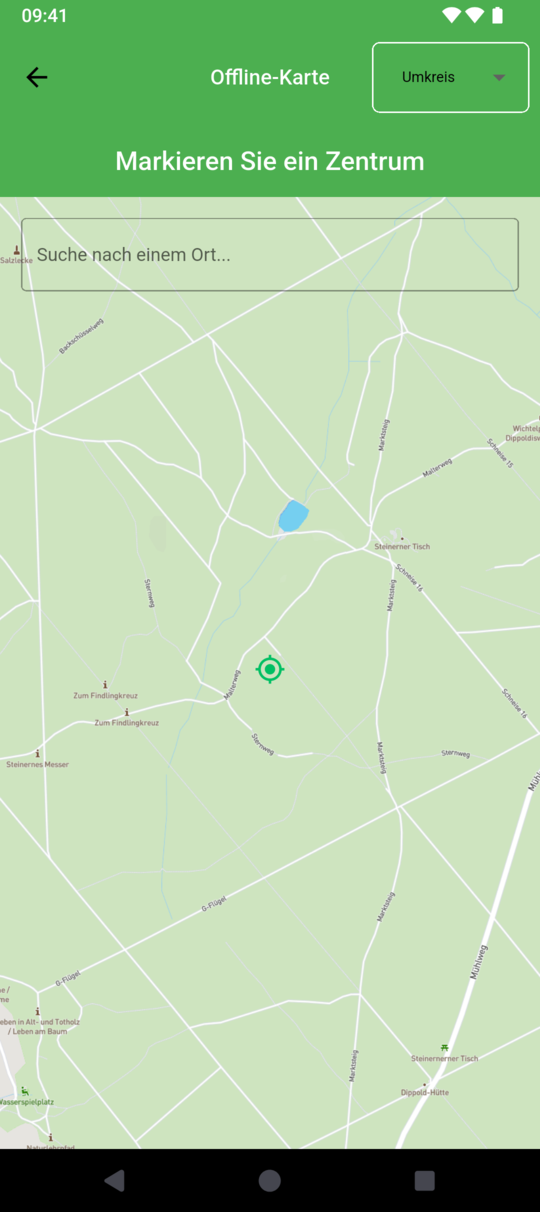
Damit Sie auch ohne Netz Standorte auf der Karte wählen können, laden Sie Kartenausschnitte vorab herunter: Einstellungen → Karte herunterladen. Sie haben zwei Möglichkeiten:
- Umkreis
-
Markieren Sie einen Mittelpunkt und wählen Sie einen Radius von 1 bis 10 km.
- Rechteck
-
Markieren Sie die vier Ecken des Gebiets.
Tippen Sie dann auf den Download-Knopf. Laden Sie die Karte am besten im WLAN herunter, da größere Gebiete viele Daten benötigen.
9 Export und Datensicherung
9.1 Holzlisten und Polter exportieren
Sie können Holzlisten und Polter als Datei exportieren und z. B. per E-Mail weitergeben:
- Das Download-Symbol auf dem Startbildschirm exportiert alle angezeigten Holzlisten. Gesetzte Filter werden berücksichtigt.
- Das Download-Symbol in einer Holzliste exportiert diese Holzliste.
- Das Download-Symbol in der Polterliste exportiert die angezeigten Polter. Sind Filter gesetzt, wählen Sie, ob die vollständigen Polter (Vollständige Polter) oder nur die zu den Filtern passenden Messungen (Passende Messungen) exportiert werden.
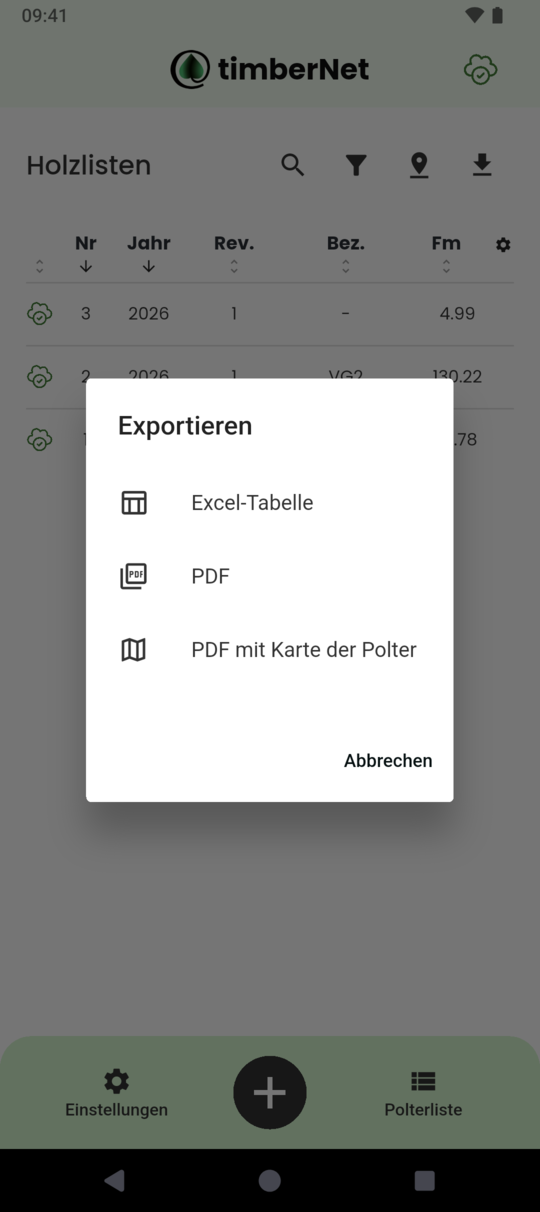
Als Format stehen zur Wahl:
- Excel-Tabelle
-
Alle Messungen mit ihren Angaben und Summen, zur Weiterverarbeitung.
-
Eine druckfertige Übersicht.
- PDF mit Karte der Polter
-
Zusätzlich mit einer Karte der Polterstandorte. Dafür wird eine Internetverbindung benötigt.
Ist in den Einstellungen Export-Button anzeigen ausgeschaltet, werden diese Download-Symbole ausgeblendet.
9.2 Datensicherung
Unter Einstellungen → Daten finden Sie:
- Backup speichern
-
Speichert alle Daten in einer Datei. Sie wählen dabei, ob die lokalen App-Daten oder die aktuellen Daten vom Server gesichert werden. Das ist nur bei noch nicht synchronisierten Änderungen ein Unterschied.
- Backup importieren
-
Stellt Daten aus einem Backup wieder her.
- Lokale Datenbank zurücksetzen
-
Löscht alle Daten auf dem Gerät. Synchronisierte Daten werden danach erneut vom Server geladen.
Hinweis
Ein Import überschreibt alle lokalen Daten. Noch nicht synchronisierte Änderungen gehen dabei verloren. Gleiches gilt für das Zurücksetzen der lokalen Datenbank.
10 Synchronisation
Die App speichert alle Daten auf dem Gerät und gleicht sie mit dem Server ab. So sind sie gesichert, in timberNet verfügbar und auf allen Ihren Geräten aktuell.
10.1 Automatisch und manuell
Ist Automatisch mit Server synchronisieren eingeschaltet, überträgt die App Änderungen selbstständig, sobald eine Internetverbindung besteht. Sie können die Synchronisation auch selbst starten: mit einem Tipp auf das Sync-Symbol oben rechts auf dem Startbildschirm oder durch Herunterziehen der Liste der Holzlisten. Das Symbol zeigt außerdem, ob alle Daten synchronisiert sind. In der Spalte Sync sehen Sie das für jede Holzliste einzeln.
Ist Stammdaten beim Start synchronisieren eingeschaltet, lädt die App beim Start auch die Stammdaten neu.
10.2 Konflikte
Wurde dieselbe Holzliste auf dem Gerät und gleichzeitig auf dem Server geändert, z. B. in timberNet oder auf einem anderen Gerät, kann die App die Änderungen nicht automatisch zusammenführen. Sie fragt dann, welche Daten gelten sollen:
- Serverseitige Daten behalten
-
Die Daten vom Server werden übernommen, die Änderungen auf dem Gerät gehen verloren.
- Lokale Daten behalten
-
Die Daten des Geräts werden auf den Server übertragen, die Änderungen auf dem Server gehen verloren.
Für die Einstellungen der App, die ebenfalls synchronisiert werden, gibt es die entsprechende Abfrage.
Tipp
Schlägt die automatische Synchronisation fehl, meldet die App Auto-Sync fehlgeschlagen. Starten Sie die Synchronisation dann von Hand, um die Auswahlmöglichkeiten zu erhalten.
11 Einstellungen
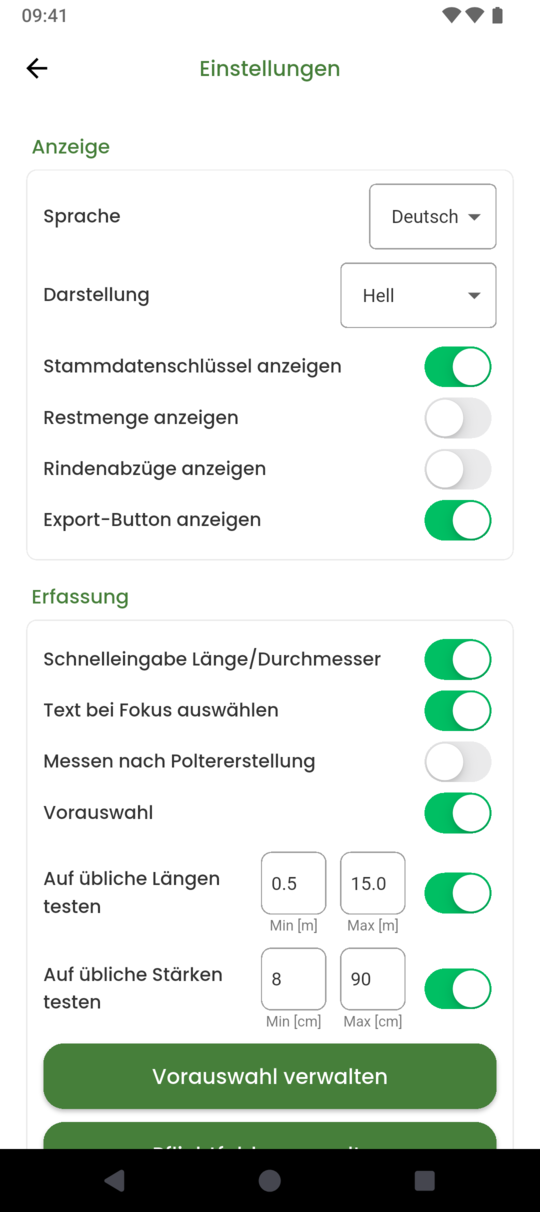
Die Einstellungen öffnen Sie über die Leiste unten auf dem Startbildschirm. Sie werden mit Ihrem Konto synchronisiert und gelten damit auf allen Ihren Geräten.
11.1 Anzeige
- Darstellung
-
Hell, dunkel oder wie im System eingestellt.
- Stammdatenschlüssel anzeigen
-
Zeigt in Auswahllisten zusätzlich die Schlüssel der Stammdaten an, z. B. die Kürzel der Baumarten.
- Restmenge anzeigen
-
Zeigt die noch nicht abgefahrene Menge in den Listen an (siehe Kapitel 6).
- Rindenabzüge anzeigen
-
Zeigt bei Messungen den verwendeten Rindenabzug an.
- Export-Button anzeigen
-
Blendet die Export-Symbole ein oder aus.
11.2 Erfassung
- Schnelleingabe Länge/Durchmesser
-
Springt bei der Einzelstammvermessung automatisch von Länge zu Stärke (siehe Abschnitt 5.1).
- Text bei Fokus auswählen
-
Markiert den Inhalt eines Feldes, wenn Sie hineintippen, sodass Sie ihn direkt überschreiben können.
- Messen nach Poltererstellung
-
Öffnet nach dem Anlegen eines Polters direkt dessen erste Messung.
- Vorauswahl
-
Schaltet die Vorauswahl von Feldern ein oder aus.
- Auf übliche Längen testen, Auf übliche Stärken testen
-
Der Bereich, außerhalb dessen die App bei der Einzelstammvermessung nachfragt.
- Auto-Messnummer
-
Ob und wie die Nummer neuer Messungen hochgezählt wird.
11.2.1 Vorauswahl und Pflichtfelder
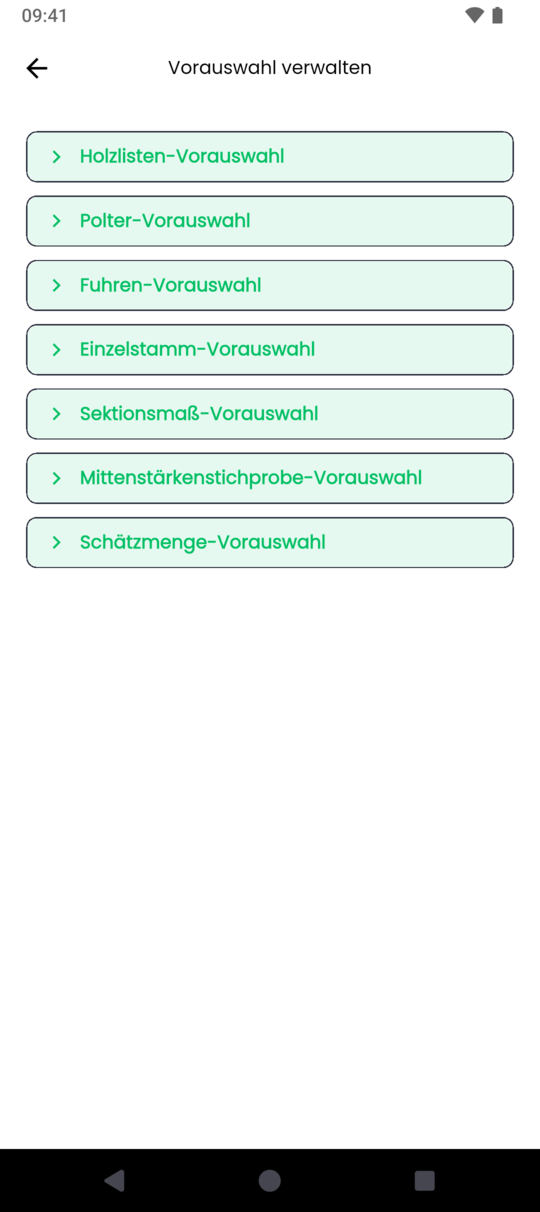
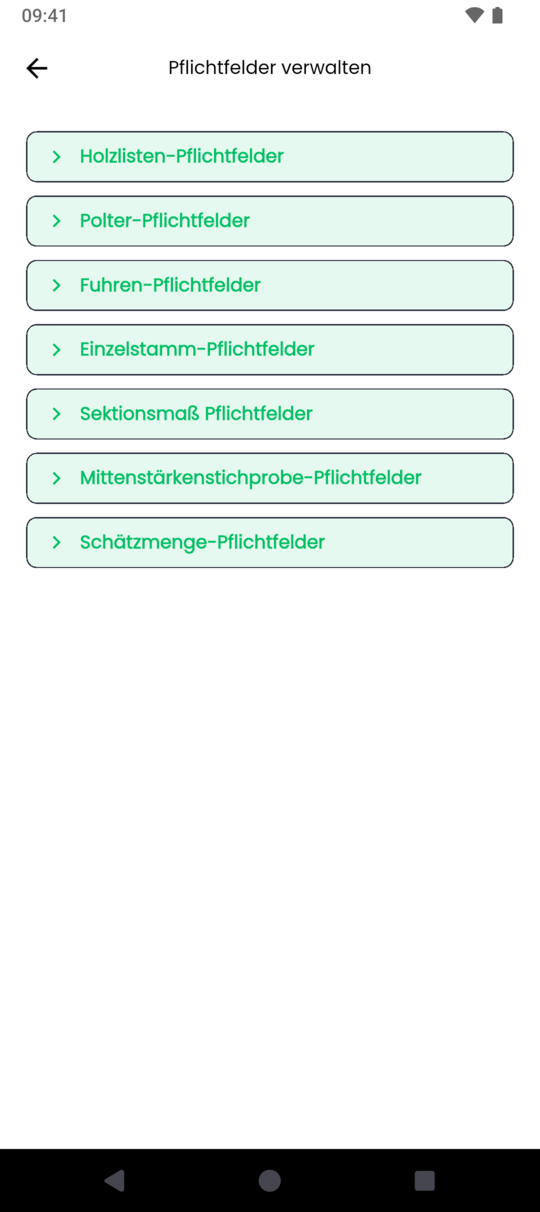
Mit Vorauswahl verwalten legen Sie Werte fest, mit denen neue Holzlisten, Polter, Fuhren und Messungen der einzelnen Messverfahren vorbelegt werden, z. B. eine häufig verwendete Baumart. Mit Pflichtfelder verwalten legen Sie fest, welche Felder ausgefüllt sein müssen, bevor gespeichert werden kann.
11.3 Standardwerte
- Polternr.
-
Ob die Polternummer neuer Polter leer bleibt, in der Holzliste hochgezählt wird (In Holzliste hochzählen) oder im Jahr (In Jahr hochzählen).
- Reduktionstyp
-
Der vorgeschlagene Reduktionstyp beim Sektionsmaß.
- Rindenabzug
-
Der feste Rindenabzug in cm.
- Umrechnungsfaktor
-
Der vorgeschlagene Faktor für die Umrechnung von Raummetern in Festmeter.
- Rindenabzugstabelle anzeigen
-
Zeigt die Rindenabzüge je Baumart und Stärke.
11.4 Transport
Verhältnis-Eingabe anzeigen, Typ abfragen und Lieferschein abfragen legen fest, welche Felder beim Erfassen von Fuhren angezeigt werden (siehe Kapitel 6).
11.5 Synchronisation und Daten
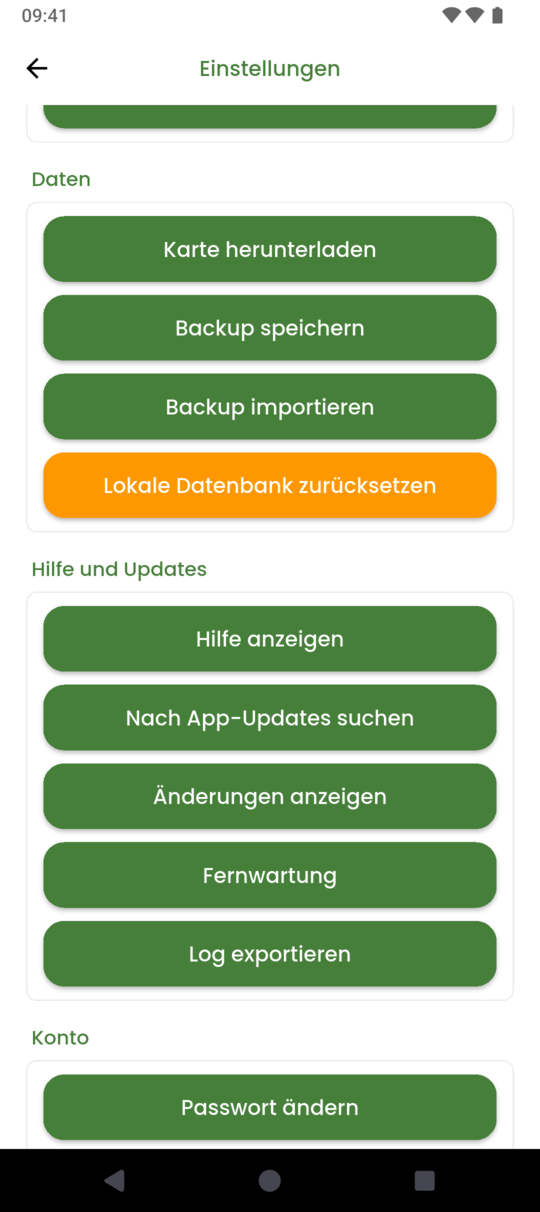
Hier schalten Sie die automatische Synchronisation ein und aus und laden die Stammdaten neu (siehe Kapitel 10). Unter Daten laden Sie Offline-Karten herunter (siehe Abschnitt 8.2), sichern und importieren Ihre Daten (siehe Kapitel 9) und setzen die lokale Datenbank zurück.
11.6 Hilfe und Updates
- Hilfe anzeigen
-
Öffnet dieses Handbuch auf der Website, in der Sprache der App.
- Nach App-Updates suchen
-
Prüft, ob eine neuere Version im Store verfügbar ist.
- Änderungen anzeigen
-
Zeigt die Neuerungen der App-Versionen.
- Fernwartung
-
Öffnet die Fernwartungs-App RustDesk, mit der der Support nach Ihrer Bestätigung Ihren Bildschirm sehen und die App bedienen kann. Ist RustDesk noch nicht installiert, bietet die App den Download an. Nutzen Sie die Fernwartung nur, wenn der Support Sie darum bittet.
- Log exportieren
-
Exportiert ein Protokoll der App, z. B. zum Versenden an den Support, der damit Fehler leichter findet.
11.7 Konto
Hier sehen Sie Ihren Benutzernamen und Ihre Lizenz (Free oder Pro). Sie können eine Lizenz kaufen, Ihr Passwort ändern und sich abmelden.
12 Hilfe und Kontakt
Dieses Handbuch finden Sie auch in der App unter Einstellungen → Hilfe anzeigen.
Bei Fragen und Problemen erreichen Sie uns am einfachsten per E-Mail an support@kazmos.de. Beschreiben Sie dabei möglichst genau, was Sie getan haben und was passiert ist. Hilfreich sind die App-Version (unter Einstellungen → Änderungen anzeigen) und gegebenenfalls ein Log (Einstellungen → Log exportieren).
Wenn Sie Ihr Nutzerkonto löschen möchten, schreiben Sie ebenfalls an support@kazmos.de.
Weitere Informationen finden Sie auf https://www.timbernet-mobile.de.